「アメブロを始めてみたいけれど、何から手を付ければよいのだろうか」と感じている初心者さんは少なくないと思われます。
実際、アメブロは無料で始めやすい一方で、アカウント登録や初期設定、記事投稿の流れを最初に理解しておくことが大切です。
アメブロはサイバーエージェントが提供する日本国内向けの無料ブログサービスで、スマホ・PCのどちらからも記事投稿や管理ができます。基本の流れは、Amebaアカウント登録、ブログ開設、記事作成、プレビュー確認、公開です。
この記事では、アメブロの基本的な使い方を初心者さん向けに整理し、スマホ操作や初期設定、投稿後の編集まで丁寧に解説します。読了後には、迷わず最初の1記事を公開しやすくなるはずです。
アメブロは基本の流れを押さえれば初心者さんでも始めやすいサービスです

結論から言えば、アメブロの使い方はそれほど複雑ではありません。
登録から公開までの手順が明確であり、初心者さんでも順番に進めれば利用しやすい設計と考えられます。
特に重要なのは、次の流れを理解しておくことです。
- Amebaアカウントを登録する
- ブログを開設する
- ブログタイトルやプロフィールなどの初期設定を整える
- 「ブログを書く」から記事を作成する
- プレビューで確認して公開する
- 必要に応じて編集・削除する
最近は、スマホアプリ中心で操作する方法も重視されています。PCがなくても、アプリから記事投稿や管理ができる点は大きな特徴です。
最初に登録と初期設定を整えると使いやすくなります

Amebaアカウント登録は複数の方法に対応しています
アメブロを始めるには、まずAmebaアカウントの登録が必要です。
リサーチ結果によれば、アカウント登録はメールアドレスのほか、Google、Apple ID、Facebookなど複数の方法に対応しています。
普段使っている認証方法を選べるため、登録のハードルは比較的低いと考えられます。
登録後は、ブログ開設の画面に進み、ブログ名や基本情報を設定していきます。ここで急いで投稿を始めることも可能ですが、次の初期設定まで済ませておくと運営しやすくなります。
ブログ開設後はプロフィールと説明文の設定が重要です
ブログ開設後の初期設定として、ブログタイトル、説明文、プロフィール画像、自己紹介文の設定が重要とされています。
これは単に見た目を整えるためだけではありません。
読者さんが「どのようなブログなのか」を短時間で理解しやすくなるためです。
たとえば、タイトルが曖昧で説明文が空欄のままだと、初めて訪れた読者さんは内容を判断しにくい可能性があります。反対に、発信テーマが明確で自己紹介も整っていれば、継続して読まれやすくなると思われます。
初期設定で見直したい項目
- ブログタイトル
- ブログ説明文
- プロフィール画像
- 自己紹介文
- カテゴリ設定
- デザイン設定
カテゴリやデザイン設定まで整えておくと、記事が増えてからも管理しやすくなります。最近の解説では、こうした初期設定の最適化が重視される傾向にあります。
スマホ中心の操作にも対応している点が使いやすさにつながります
アメブロはスマホ・PCの両方で利用できますが、最近はスマホアプリからの操作が特に重視されています。
スマホでは、アプリを開いて「ブログ管理」から進み、鉛筆アイコンを選ぶことで記事作成画面に移動する流れが案内されています。
外出先でも下書きや投稿がしやすいため、日常的に更新したい方に向いていると言えます。忙しい初心者さんにとっては、スマホだけで完結しやすい点は大きな利点です。
記事投稿はシンプルな手順で進められます

基本の投稿手順はタイトル入力から公開までです
記事作成は「ブログを書く」ボタンから始めます。
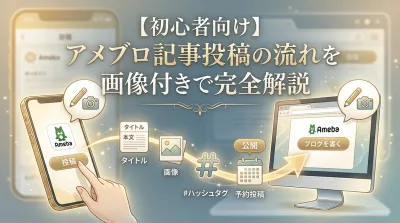
基本的な流れは、タイトル入力、本文入力、画像挿入、ハッシュタグ設定、プレビュー確認、投稿です。これはスマホでもほぼ同様に操作できます。
最初の1記事は、完璧さよりも公開まで進めることが大切です。操作に慣れることで、2記事目以降の負担が軽くなると考えられます。
記事作成時の基本項目
- タイトルを入力する
- 本文を入力する
- 必要に応じて画像を挿入する
- ハッシュタグを設定する
- プレビューで見た目を確認する
- 公開する
画像挿入や文字装飾で読みやすさを高められます
本文入力画面の編集機能を使えば、画像挿入や文字装飾が可能です。
たとえば、見出しごとに話題を分けたり、重要な箇所を装飾したりすることで、読者さんは内容を追いやすくなります。
ただし、装飾を増やしすぎると逆に読みにくくなる場合があります。
読みやすさを優先して、装飾は要点に絞ることが基本です。
公開前はプレビュー確認を行うのが安全です
公開前確認としてプレビューを使うと、見た目や入力漏れをチェックしやすいとされています。
特にスマホ投稿では、改行の位置や画像サイズが意図と異なることもあるため、事前確認は有効です。
確認したいポイントとしては、次のようなものがあります。
- タイトルに誤字がないか
- 本文の改行が不自然でないか
- 画像が適切に表示されているか
- ハッシュタグが内容と合っているか
- 公開して問題ない内容か
プレビューのひと手間で投稿ミスを減らしやすくなります。
初心者さんがつまずきにくい使い方の具体的なイメージ

例1 初めてアカウントを作る場合
たとえば、これから無料ブログを始めたい初心者さんであれば、まずAmebaアカウントを登録し、ブログを開設します。
その後、ブログタイトルを「日常の学びメモ」、説明文を「仕事と暮らしの気づきを記録するブログ」といった形で設定します。
テーマが伝わる名前と説明文にするだけでも、ブログの方向性が明確になります。
例2 スマホだけで記事を投稿する場合
スマホ中心で使いたい方は、アプリを開いて「ブログ管理」から鉛筆アイコンを選び、記事作成に進みます。
タイトルを入力し、本文を書き、必要な画像を追加してハッシュタグを設定します。最後にプレビューを見て公開します。
この流れはシンプルで、スマホだけでも十分に運用しやすいと考えられます。
例3 読まれやすさを意識して初期設定を整える場合
ブログを開設した直後に、プロフィール画像や自己紹介文を設定するケースです。
たとえば、自己紹介文に「子育てと家計管理について発信しています」と記載すれば、読者さんは内容を把握しやすくなります。
さらにカテゴリ設定を行えば、投稿が増えた後も整理しやすく、読者さんが過去記事を探しやすくなります。
例4 投稿後に記事を修正したい場合
アメブロでは、投稿後でも管理画面から対象記事を選んで編集・削除が可能です。
たとえば、誤字を見つけた場合や画像を差し替えたい場合でも、あとから修正できます。
最初から完璧を目指しすぎなくても調整できるため、初心者さんにとって安心材料になるでしょう。
アメブロを始めるなら基本操作と初期設定の理解が重要です
アメブロは、Amebaアカウント登録からブログ開設、記事作成、プレビュー確認、公開までの流れを押さえれば、初心者さんでも始めやすいブログサービスです。
特に近年は、スマホアプリでの操作に加え、プロフィール・デザイン・カテゴリ設定まで含めた初期設定の重要性が高まっているとされています。
要点を整理すると、次の通りです。
- アメブロはスマホ・PCの両方で使える無料ブログサービスです
- Amebaアカウントは複数の方法で登録できます
- ブログタイトルやプロフィール設定は早めに整えると効果的です
- 記事投稿はタイトル、本文、画像、ハッシュタグ、プレビュー、公開の流れです
- 投稿後の編集・削除にも対応しています
最初に全体像を理解しておくことが、継続しやすさにつながります。
もし「まず何をすればよいか迷う」と感じているなら、最初の行動は難しくありません。
まずはアカウントを登録し、ブログタイトルとプロフィールだけでも整えてみてください。
そのうえで、短い自己紹介記事を1本投稿すれば、アメブロの基本操作はかなり理解しやすくなるはずです。
小さく始めて少しずつ慣れていく方法が、初心者さんには最も現実的だと思われます。