ブログの更新を続けていると、記事本文よりも先に「アイキャッチ画像をどう作るか」で手が止まることがあります。
特に、毎回ゼロからデザインを考える方法では、時間も手間もかかりやすいです。
そこで注目されているのが、AI画像生成やデザインツールを組み合わせて、短時間で見栄えのよい画像を作る方法です。
最近は、CanvaやAdobe Expressのような統合型ツールに加え、IdeogramやBing Image Creator、ブログ特化サービスなども活用されるようになっています。
この記事では、【保存版】AIでアイキャッチ画像を効率よく作成する方法7選というテーマで、代表的な作り方を整理して紹介します。
あわせて、失敗しにくいプロンプトの考え方や、量産時に役立つ運用のコツまで解説します。
「どのツールを選べばよいのか」「文字が読みにくくならない方法はあるのか」といった疑問を持つ方にも役立つ内容です。
AIでアイキャッチを効率化するなら「生成」と「仕上げ」を分けるのが有効です

結論から言うと、AIでアイキャッチ画像を効率よく作成するには、画像生成と文字入れ・レイアウト調整を分けて考えることが有効です。
この考え方をもとに、用途に応じてツールを使い分けると、作業時間を抑えながら品質を安定させやすくなります。
たとえば、AIには背景や人物、雰囲気づくりを任せ、タイトル文字や配色、余白調整はCanvaやAdobe Expressで行う方法です。
この流れであれば、見た目の印象と文字の可読性を両立しやすいと考えられます。
AI活用が広がっている背景

従来の作業は手間がかかりやすかったためです
従来のアイキャッチ作成は、写真素材を探し、加工し、文字を載せ、サイズを調整する流れが中心でした。
この方法は自由度が高い一方で、記事数が増えるほど負担も大きくなります。
AIを使うと、記事内容をもとにした説明文、いわゆるプロンプトを入力することで、複数の画像案を短時間で出せます。
そのため、企画から素材作成までを半自動化しやすい点が支持されていると思われます。
複数ツールの組み合わせが主流になっているためです
最近は、ひとつのサービスだけで完結させる方法だけでなく、用途別に組み合わせる運用が広がっています。
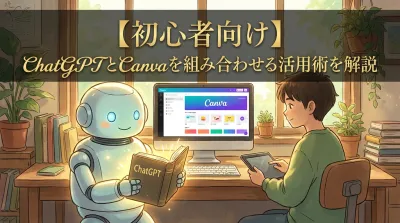
たとえば、Ideogramでベース画像を作り、Canvaで文字入れを行い、ChatGPTでプロンプト案を作る方法です。
このような使い分けは、それぞれのツールの得意分野を活かせる点で合理的です。
特に日本語タイトルの可読性を重視する場合、画像内に直接文字を描かせず、後からデザインツールで入れる方法が安定しやすいです。
表示速度や運用効率も重視されているためです
アイキャッチは見た目だけでなく、サイト表示速度にも影響します。
そのため、生成後の画像をWebP形式に圧縮して、画質と軽さを両立させる考え方も重要です。
また、ブログやnote、SNSではサイズ比率も異なります。
テンプレート化やリサイズ機能を活用すると、同じデザイン資産を複数媒体へ展開しやすくなります。
代表的な作成方法7選

CanvaのAI画像生成とテンプレートを使う方法
Canvaは、AI画像生成と文字入れ、レイアウト調整、リサイズまでを一つのサービス内で進めやすい点が特長です。
16:9などのブログ向けサイズで新規作成し、AI画像生成機能でベース画像を作り、テンプレートを使って整える流れが一般的です。
向いているケース
- ブログ全体のデザインを統一したい場合
- デザインソフトに不慣れな方
- noteやSNSにも流用したい場合
オールインワンで完結しやすいため、最初の一歩として選びやすい方法です。
Bing Image CreatorとCanvaを組み合わせる方法
Bing Image Creatorで画像を生成し、必要に応じて背景除去ツールを使い、その後Canvaで構成を整える方法です。
無料中心で試しやすく、短時間で形にしやすいとされています。
向いているケース
- コストを抑えて始めたい場合
- 人物やモチーフを強調したい場合
- SNS向けの視覚的な訴求を重視する場合
まず画像を作り、後から文字を整えるという流れを実践しやすい方法です。
IdeogramとCanvaとChatGPTを組み合わせる方法
量産性と文字品質を重視するなら、この組み合わせは有力です。
Ideogramで文字なしのベース画像を作り、ChatGPTで記事要約やキャッチコピー案、画像生成プロンプト案を出し、Canvaで最終調整します。
ポイント
- プロンプトに「textless」と入れて画像内文字を避ける
- アスペクト比を16:9に指定する
- フォントや色をブランドルールに合わせる
この方法は、量産しながら見た目のブレを抑えたいメディア運営者さんに向いていると考えられます。
サムネAIなどブログ特化サービスを使う方法
ブログ特化型のサービスでは、記事タイトルやキーワードを入力するだけでアイキャッチを自動生成できるものがあります。
テンプレートがあらかじめ最適化されているため、デザイン経験が少ない方でも使いやすいです。
向いているケース
- 毎回の作業時間をできるだけ短くしたい場合
- 記事本数が多い場合
- デザイン判断に迷いやすい場合
30秒程度で生成できる例もあるとされており、スピード重視の運用に適しています。
ChatGPTやGeminiでプロンプトを自動生成する方法
画像そのものを作るのではなく、AIにプロンプト設計を任せる方法も有効です。
記事本文やURLを渡し、入れるべきキーワード、構図、色、人物設定、テイストを提案してもらうことで、画像生成の精度を上げやすくなります。
活用しやすい依頼例
- 記事内容を50文字で要約してください
- アイキャッチ向けの短いコピーを3案ください
- 16:9の画像生成用プロンプトを作ってください
何を作ればよいかわからない段階で特に有効です。
Adobe ExpressやMicrosoft Designerを使う方法
Adobe ExpressやMicrosoft Designerは、テンプレートとAI機能を組み合わせて使いやすいサービスです。
ブラウザ上で完結しやすく、画像生成後のレイアウト調整も比較的スムーズです。
向いているケース
- テンプレートベースで整った見た目を作りたい場合
- Adobe系サービスに慣れている場合
- ビジネス向けの落ち着いたデザインを求める場合
Canva以外の選択肢として覚えておくと、運用の幅が広がります。
テンプレート化とWebP最適化で運用を仕組み化する方法
最後はツール単体ではなく、運用方法そのものです。
アイキャッチ作成を効率化するには、毎回ゼロから作るのではなく、テンプレート化して保存し、書き出し形式も統一することが大切です。
整理しておきたい項目
- サイズ比率を固定する
- フォントと色を固定する
- タイトル位置を固定する
- 書き出しはWebPを基本にする
制作の時短だけでなく、サイトの統一感や表示速度にも関わる重要な工程です。
実際の使い分けイメージ

一般的なブログを運営している方
まずはCanva単体で始める方法が現実的です。
AI画像生成で背景を作り、テンプレートで文字を整えれば、一定品質のアイキャッチを安定して作りやすいです。
コストを抑えたい方
Bing Image CreatorとCanvaの組み合わせが候補になります。
必要に応じて背景除去ツールを追加すれば、無料中心でも十分に実用的な画像を作れる可能性があります。
記事数が多いメディア運営者さん
ChatGPTでプロンプトとコピー案を作り、Ideogramで画像生成、Canvaで仕上げる流れが向いています。
この方法は、量産と品質管理を両立しやすい点が強みです。
デザインが苦手な方
ブログ特化サービスやMicrosoft Designerのようなテンプレート重視のツールが使いやすいです。
選択肢が絞られているため、迷いが少なく進めやすいと思われます。
迷ったときに押さえたい判断基準
最初に見るべきは「作業時間」と「文字の読みやすさ」です
アイキャッチは芸術作品ではなく、記事の入口として機能することが重要です。
そのため、凝った画像よりも、タイトルが読みやすく、記事内容が一目で伝わる構成を優先したほうが効果的です。
判断の目安
- 10分前後で作れるか
- スマートフォンでも文字が読めるか
- 記事テーマと画像が一致しているか
- 同じトーンで量産できるか
効率化とは、単に早く作ることではなく、迷いを減らして再現性を高めることでもあります。
継続しやすい方法から始めるのが適切です
【保存版】AIでアイキャッチ画像を効率よく作成する方法7選を整理すると、最も重要なのは、自分の運用スタイルに合う組み合わせを見つけることです。
単発で高品質な1枚を作る方法と、毎週複数枚を安定して作る方法では、適したツールが異なります。
まずはCanvaのような扱いやすいツールを軸にし、必要に応じてChatGPT、Ideogram、Bing Image Creator、Adobe Expressなどを追加していく流れが無理のない選択です。
そして、画像生成、文字入れ、テンプレート化、WebP最適化までを一連の流れとして整えると、長期的に大きな差が出やすいです。
もし今、アイキャッチ作成に時間がかかっているなら、最初から完璧を目指す必要はありません。
まず1記事分だけでも、「AIでベース画像を作る」「文字は別ツールで整える」という流れを試してみると、改善点が見えやすくなります。
継続しやすい方法をひとつ決めることが、効率化への確かな一歩になるはずです。