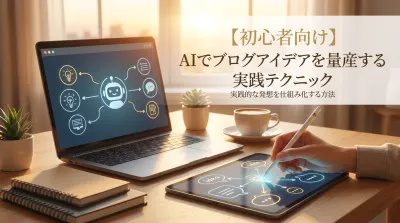
ブログのアイキャッチを毎回作るのが大変だと感じている方は少なくないと思われます。
外注すると費用がかかり、自作しようとしてもデザインに時間を取られやすいからです。
そのような中で注目されているのが、AI画像生成でベース画像を作り、Canvaなどで文字入れをして仕上げる方法です。
2026年時点では、この二段構えの作業方法が実務的なベストプラクティスとされています。
本記事では、【最新版】AI画像生成でオリジナルアイキャッチを作る方法を解説というテーマに沿って、ツールの選び方、失敗しにくい手順、プロンプトの考え方、見やすく仕上げるコツまで整理します。
これから初めて作る方にも、すでに運用しているブログの品質を上げたい方にも役立つ内容です。
最も実用的なのは「AIで作る+デザインツールで仕上げる」方法です

結論から言うと、AI画像生成だけで完結させるよりも、ベース画像生成と文字入れを分ける方法が安定しやすいです。
特に日本語タイトルを読みやすく配置したい場合は、CanvaやAdobe Expressなどで後から整えるほうが効率的と考えられます。
理由は、画像生成AIは背景や雰囲気づくりに強い一方で、日本語文字の再現や細かなレイアウトにはまだばらつきがあるとされているためです。
そのため、画像の世界観はAIに任せ、クリック率に直結する文字の視認性は人が調整する流れが主流になっています。
AIアイキャッチ作成が支持される理由

短時間でオリジナル画像を量産しやすいからです
従来は、素材サイトで画像を探し、加工し、文字を入れるまでに一定の時間が必要でした。
AI画像生成を使えば、記事テーマに合わせたベース画像を短時間で複数案出せるため、制作効率の改善が期待されます。
特に雑記ブログや複数カテゴリを運営している方にとっては、毎回異なる雰囲気の画像を用意しやすい点が大きな利点です。
無料または低コストで始めやすい点も、導入しやすさにつながっています。
デザイン経験が少なくても形になりやすいからです
AIは、主題、背景、色味、画風を言葉で指定するだけで、それらしいビジュアルを生成できます。
そのため、ゼロからイラストや写真風素材を作れない方でも、一定水準の見た目を目指しやすいです。
ただし、完成度を左右するのは最終的な文字配置と余白設計です。
画像が美しくても、タイトルが読みにくければアイキャッチとしての機能は弱くなる可能性があります。
ブログ全体の世界観を統一しやすいからです
ブランドカラーや画風を決めておけば、複数記事のアイキャッチに一貫性を持たせやすくなります。
マーケティング素材の一部としてアイキャッチを運用する考え方も広がっているとされています。
失敗しにくい最新ワークフロー

最初にサイズと用途を決めます
最初に確認したいのは、どこで使う画像なのかという点です。
ブログ記事の一覧、記事上部、SNSシェア時のサムネイルでは、見え方が少し変わります。
一般的には、16:9の横長が使いやすいとされています。
代表例としては800×450pxや1280×720pxなどが挙げられますが、WordPressテーマやOGP設定に合わせて調整するのが望ましいです。
伝えたい内容を一文で整理します
次に、その記事で何を伝えたいのかを短くまとめます。
たとえば「初心者向けのAI画像生成入門」「副業ブログの始め方」「SEOの基本」など、記事の核を一文にすると、画像の方向性がぶれにくくなります。
整理しておきたい要素
- 誰向けの記事か
- 明るい雰囲気か、信頼感重視か
- 写真風か、イラスト風か
- ブログ全体のブランドカラーは何か
画像生成AIでベース画像を作ります
2026年時点では、Canva、ChatGPT Images、Gemini、Copilot、Ideogramなどが候補として挙げられます。
初心者の方はCanva、中級者の方はChatGPTやGeminiとCanvaの組み合わせが使いやすいと思われます。
プロンプトには、主役、背景、画風、色、比率を入れると安定しやすいです。
また、アイキャッチ用途では、文字を後から入れやすいように、あえて余白のある構図を指定するのが有効です。
プロンプトの基本テンプレート
- 主題:何を中心に描くか
- 背景:どんな場所や空気感か
- スタイル:写真風、フラット、3D、水彩など
- カラー:青系、暖色系、モノトーンなど
- 構図:左に被写体、右に余白など
- 比率:16:9、横長
- 補足:textless、clean composition など
例文
「AIでブログ画像を作る方法」をテーマにした記事用のアイキャッチであれば、次のような指示が考えられます。
「ノートPCに向かう人物、画面に抽象的なAIの光の表現、明るく清潔感のあるワークスペース、青と白を基調、フラットで現代的なイラスト、右側に文字を置ける広い余白、16:9、textless」です。
Canvaなどで文字入れを行います
ベース画像ができたら、CanvaやAdobe Expressで仕上げます。
ここで重要なのは、装飾を増やすことではなく、読者さんが一瞬で内容を理解できるように整えることです。
文字入れで意識したい点
- タイトルは短く区切る
- 背景とのコントラストを確保する
- 1枚の中で使うフォント数を増やしすぎない
- ロゴやカテゴリラベルの位置を固定する
日本語フォントは、Noto Sans JPやM PLUS Roundedなどの視認性が高いゴシック系が使いやすいとされています。
特にスマートフォン表示では、細いフォントよりも適度に太さのある書体のほうが読みやすい傾向があります。
書き出し前に軽量化と権利確認をします
完成した画像はJPEGまたはPNGで書き出し、必要に応じて圧縮します。
ページ表示速度はSEOやユーザー体験に関わるため、ファイルサイズの最適化は見落としにくい工程です。
あわせて、利用するAIツールの商用利用条件や利用規約を確認することも大切です。
生成画像の扱いはサービスごとに異なる場合があるため、ブログ収益化をしている方は特に慎重に確認したほうがよいでしょう。
用途別に選びやすいおすすめツール

初心者の方はCanva中心が始めやすいです
Canvaはテンプレート、AI画像生成、文字入れまで一つの画面で進めやすい点が魅力です。
操作に迷いにくく、ブログ運営を始めたばかりの方にも向いています。
画質にこだわる方はChatGPTやGeminiとの併用が有力です
より雰囲気のあるビジュアルを作りたい場合は、ChatGPT ImagesやGeminiでベース画像を生成し、その後Canvaで仕上げる流れが有力です。
画像品質とレイアウト自由度の両立を狙いやすい構成です。
費用を抑えたい方はCopilotや専用ツールも候補です
Microsoftアカウントで使えるCopilotは、無料で試しやすい選択肢として紹介されることがあります。
また、ブログアイキャッチAIやサムネAIのような専用サービスは、入力項目が整理されており、時短重視の方に向いている可能性があります。
具体的な作成パターンを3つ紹介します
Canvaだけで完結させるパターン
最も手軽なのは、Canvaでキャンバスサイズを設定し、マジック生成で背景画像を作り、そのまま文字入れする方法です。
操作画面を切り替えずに済むため、初回の導入ハードルは低いです。
向いている方
- まず1枚作ってみたい方
- デザインソフトの経験が少ない方
- テンプレートも併用したい方
ChatGPTまたはGeminiで画像を作り、Canvaで整えるパターン
この方法は、記事テーマに合った高品質なベース画像を作りやすい点が特徴です。
たとえばIT系記事なら近未来感、金融系記事なら信頼感、ライフスタイル記事なら柔らかさといった調整がしやすいです。
向いている方
- 画像の雰囲気にこだわりたい方
- ブログ全体の統一感を高めたい方
- 複数案を比較して選びたい方
専用ジェネレーターで時短するパターン
サムネイル特化型のサービスは、タイトルやテーマを入力するだけで候補を出す設計が多いとされています。
細かな調整よりも、まず更新頻度を維持したい方には有効な場合があります。
向いている方
- 更新本数を重視する方
- 毎回の制作時間を短縮したい方
- ある程度自動化したい方
クリックされやすいアイキャッチに近づけるコツ
情報を詰め込みすぎないことが重要です
アイキャッチはポスターではなく、一覧画面で一瞬見られる画像です。
そのため、長文を載せるよりも、短いタイトルと明確な主題のほうが機能しやすいです。
余白を意識すると読みやすくなります
AI生成時点で文字用のスペースを確保しておくと、仕上げが楽になります。
「画像はきれいだが文字を置く場所がない」という失敗は非常に起こりやすいため、構図の段階で対策しておくのが有効です。
シリーズ化するならルールを固定します
カテゴリごとに色を変える、ロゴ位置を固定する、見出しのフォントサイズをそろえるなど、運用ルールを決めると管理しやすくなります。
結果として、読者さんにも記事の種類が伝わりやすくなると考えられます。
要点を押さえればAIアイキャッチは十分実用的です
AI画像生成を使ったアイキャッチ作成は、スピード、コスト、オリジナリティのバランスが取りやすい方法です。
特に2026年時点では、AIでベース画像を作り、Canvaなどで文字入れをする流れが主流とされています。
大切なのは、ツール選びそのものよりも、用途に合ったサイズ設定、余白のある構図、読みやすい日本語タイトル、そして利用規約の確認です。
この基本を押さえるだけでも、見た目と実用性の両方を高めやすくなります。
もし最初の一歩に迷う場合は、まずはCanvaで1枚作ってみる方法が現実的です。
慣れてきたらChatGPTやGeminiを組み合わせて、ブログ全体の世界観を整えていくと運用しやすいと思われます。
完璧な1枚を目指すより、まずは継続できる作り方を固めることが、結果として強いブログ運営につながります。